Selesai pemotretan, pekerjaan fotografer sebenarnya baru separuh jalan. Masih ada memilah foto, mengedit, lalu mengirim hasilnya ke klien. Masalahnya, tidak setiap saat kita duduk di depan laptop dengan aplikasi edit terpasang. Kadang klien minta hasil cepat, sementara kita masih di lokasi atau sedang di perjalanan.
Di sinilah EditRoom ID hadir: ruang edit foto untuk fotografer yang berjalan langsung di browser, dari HP maupun laptop, tanpa install aplikasi apa pun. EditRoom ID adalah bagian dari PhotoLink ID, platform shortir foto yang membantu klien memilih foto favorit mereka dengan kode album.
Di artikel ini kita bahas apa itu EditRoom ID, fitur-fiturnya, cara daftar, sampai cara mengambil foto langsung dari Google Drive.
Apa Itu EditRoom ID?
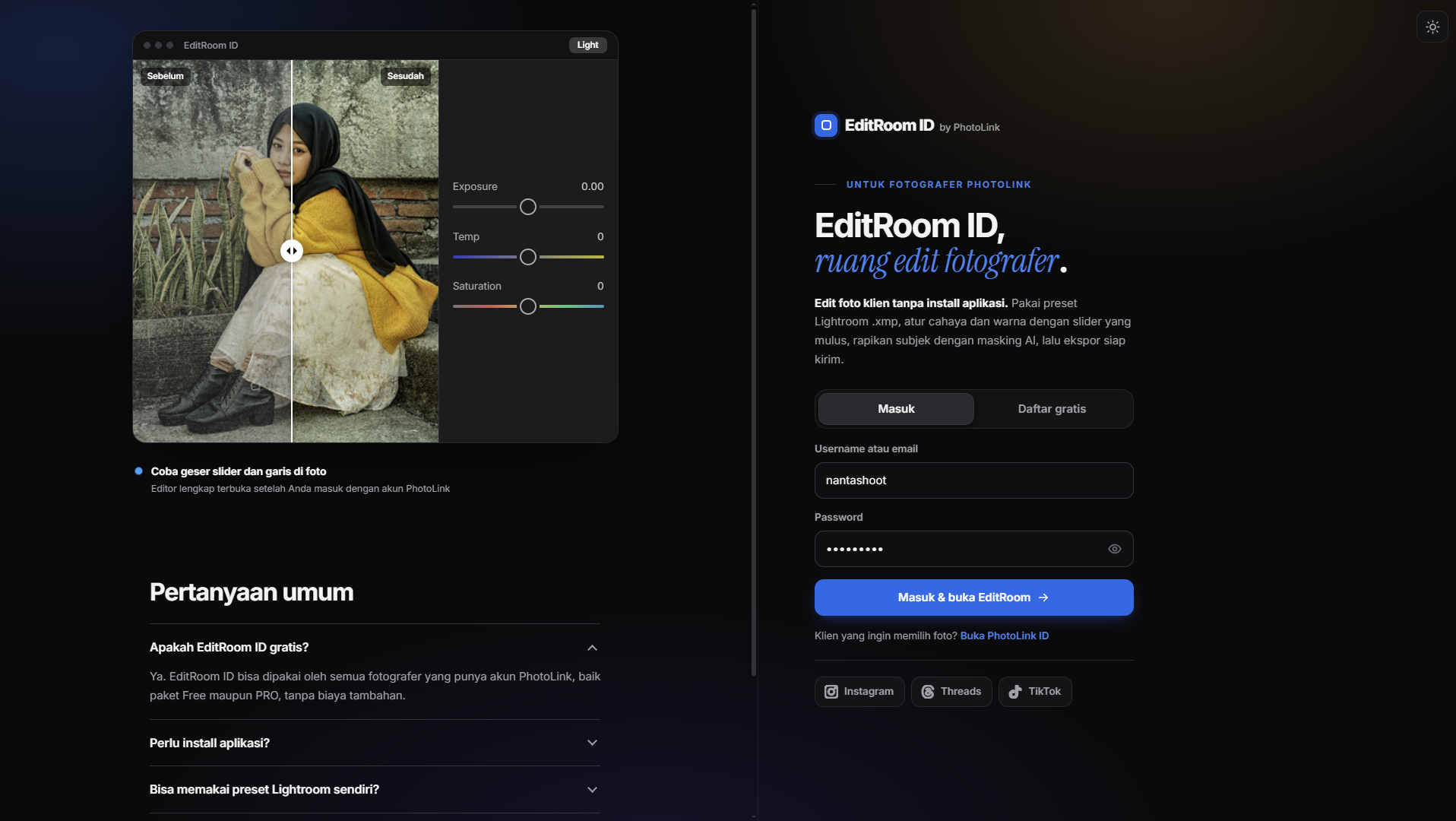
EditRoom ID adalah editor foto online yang dirancang khusus untuk alur kerja fotografer. Tampilannya terasa akrab bagi pengguna Lightroom: ada panel Light, Color, Effects, Mask, dan Crop, lengkap dengan slider yang halus saat digeser.
Yang membuatnya berbeda:
- Tanpa install. Cukup buka browser, masuk, dan langsung edit.
- Gratis untuk semua akun PhotoLink, baik paket Free maupun PRO.
- Proses edit berjalan di perangkat Anda sendiri, jadi foto tidak perlu diunggah dulu ke server untuk diedit.
- Terhubung dengan Google Drive, sehingga foto bisa diambil langsung dari folder Drive Anda.
Fitur Utama EditRoom ID
1. Pakai Preset Lightroom (.xmp) Milik Anda
Sudah punya preset andalan? Import file .xmp Anda, atau pilih preset bawaan yang tersedia. Kekuatannya bisa diatur lewat Preset Amount, jadi tone khas studio Anda tetap konsisten di semua foto.
2. Light & Color Lengkap
Atur Exposure, Contrast, Highlights, Shadows, Whites, Blacks, lalu sempurnakan warna dengan Temp, Tint, Vibrance, dan Saturation. Histogram dan tombol Auto membantu Anda mendapat titik awal yang pas dengan cepat.
3. HSL 8 Warna dengan Pipet
Mau kulit terlihat lebih hangat atau hijau daun lebih kalem? Atur rona, kejenuhan, dan luminans tiap warna. Cukup ketuk pipet dan pilih warna langsung dari foto.
4. Masking AI
Deteksi subjek otomatis membantu Anda mencerahkan wajah atau memisahkan subjek dari latar, lalu merapikannya dengan kuas tambah/hapus.
5. Crop Siap Sosial Media
Tersedia rasio Instagram dan TikTok, dial untuk meluruskan horizon, serta tombol rasio cepat 1:1, 4:5, 3:2, 16:9, dan 9:16.
6. Watermark & Frame 9:16 dengan Info Kamera
Pasang watermark PNG studio Anda, atau buat frame 9:16 untuk Story lengkap dengan detail kamera dari data EXIF foto.
7. Mendukung File RAW
EditRoom ID bisa membuka file RAW kamera seperti CR2, CR3, NEF, ARW, DNG, RAF, ORF, dan RW2. Hasil akhirnya diekspor sebagai JPG hingga 4096 px.
Cara Daftar EditRoom ID (Gratis)
Untuk memakai EditRoom ID, Anda cukup punya akun fotografer PhotoLink ID. Caranya:
- Buka photolink.id/editroom.
- Pilih tab Daftar gratis.
- Isi nama, nama studio/brand, username, nomor WhatsApp, email, dan password.
- Klik Daftar & kirim kode verifikasi, lalu cek email Anda.
- Masukkan kode verifikasi, dan Anda langsung diarahkan ke EditRoom.
Sudah punya akun PhotoLink? Cukup pilih tab Masuk dan login dengan username atau email Anda.
Cara Pakai EditRoom ID: Dari Foto ke Hasil Siap Kirim
- Pilih foto. Ketuk Galeri untuk mengambil foto dari HP/laptop, atau Google Drive untuk mengambil dari Drive.
- Pasang preset. Pilih preset bawaan atau import file .xmp Anda, lalu atur Preset Amount.
- Sesuaikan. Geser slider di tab Light, Color, dan Effects. Ketuk dua kali pada slider untuk mengembalikannya ke nol, dan tahan foto untuk melihat versi sebelum diedit.
- Crop & frame. Sesuaikan rasio untuk feed atau Story, tambahkan watermark jika perlu.
- Export. Simpan dalam ukuran asli (hingga 4096 px) atau dalam frame 9:16.
Ambil Foto Langsung dari Google Drive
Kebanyakan fotografer menyimpan hasil pemotretan di Google Drive. Dengan EditRoom ID, Anda tidak perlu mengunduh foto satu per satu ke HP.
Cara Menyambungkan Google Drive
- Masuk ke dashboard PhotoLink, lalu buka Pengaturan (ikon roda gigi di kanan atas).
- Pada kotak Google Drive, klik Sambungkan Google Drive.
- Pilih akun Google Anda dan centang izin akses Google Drive.
- Selesai. Status berubah menjadi Tersambung, lengkap dengan informasi sisa penyimpanan Drive Anda.
Catatan: PhotoLink sedang dalam proses verifikasi Google. Jika muncul pemberitahuan dari Google saat menyambungkan, pilih Lanjutan, lalu lanjutkan ke photolink.id. Akses yang diminta bersifat hanya-baca dan bisa diputus kapan saja dari halaman Pengaturan.
Import Foto dari Drive ke EditRoom
Di EditRoom ID, ketuk Google Drive. Tampilan file manager-nya mirip Google Drive: ada tab Drive Saya dan Dibagikan, folder bisa dibuka, dan file RAW diberi label khusus. Ketuk foto yang ingin diedit, dan foto langsung terbuka di editor.
Bonus: Buat Album Klien Tanpa Tempel Link
Setelah Drive tersambung, saat membuat album klien di PhotoLink Anda bisa memilih Browse Drive untuk memilih folder secara langsung. Folder boleh tetap privat, karena klien tetap bisa melihat dan memilih foto lewat PhotoLink.
Langsung Edit Foto Pilihan Klien
Saat klien selesai memilih foto, permintaannya muncul di kotak Request edit di dashboard. Klik Edit di EditRoom, dan foto-foto pilihan klien, lengkap dengan catatannya, langsung tersaji dalam satu folder siap diedit.
Siapa yang Cocok Memakai EditRoom ID?
- Fotografer wisuda & event yang butuh hasil cepat dengan tone seragam.
- Fotografer prewedding & portrait yang ingin preset andalannya bisa dipakai di mana saja.
- Fotografer mobile yang sering bekerja dari HP.
- Studio kecil yang ingin alur kerja rapi: klien memilih, fotografer mengedit, hasil dikirim, semuanya di satu tempat.
Mulai Sekarang, Gratis
Tidak perlu install, tidak perlu laptop mahal, tidak perlu mengunduh foto satu per satu. Buka browser, masuk dengan akun PhotoLink, dan mulai edit.
👉 Coba EditRoom ID gratis di sini Belum punya akun? Daftar akun fotografer PhotoLink hanya butuh beberapa menit. Kenali juga platform utamanya di PhotoLink ID.